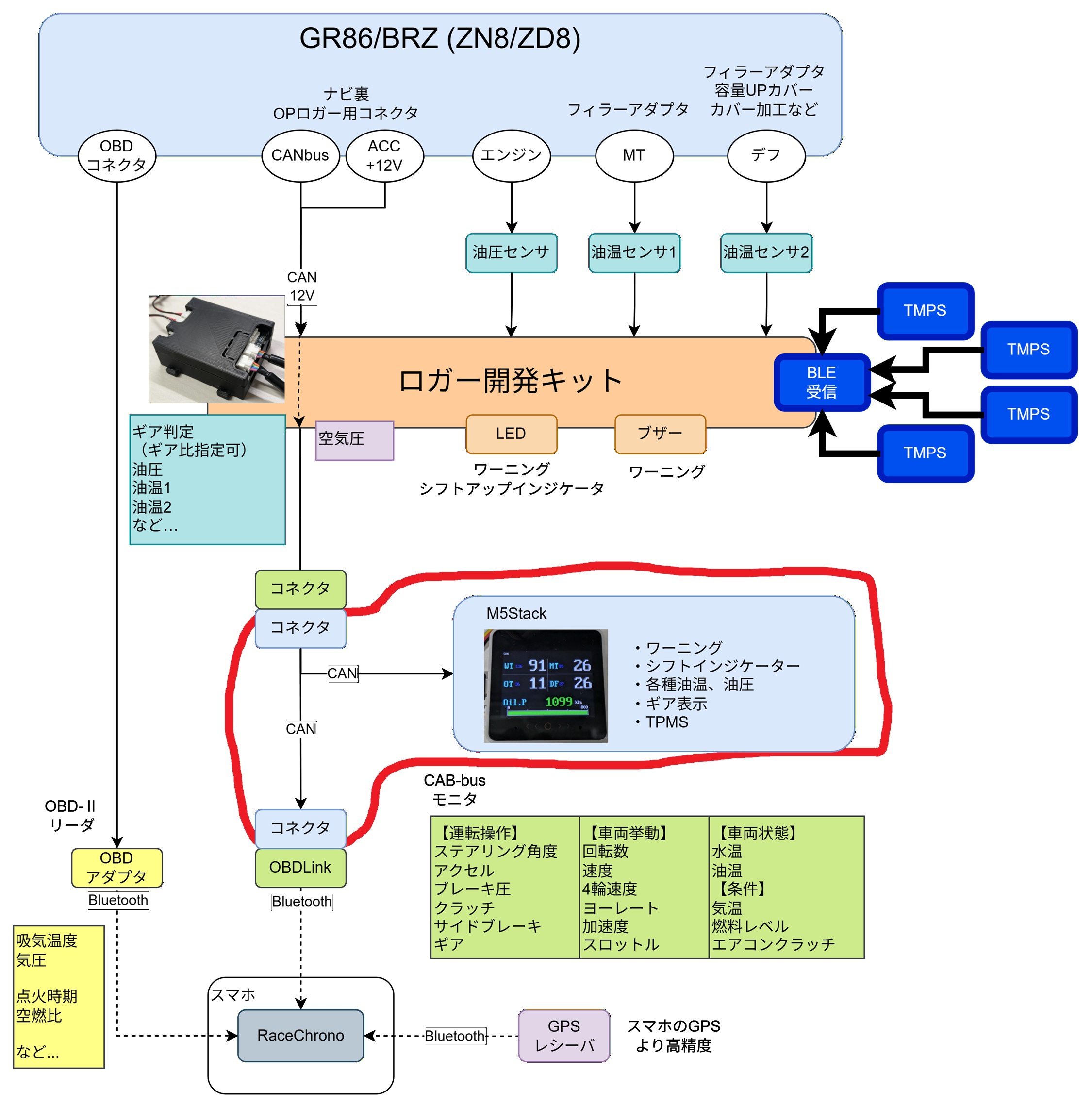
GR86/BRZの油温・水温をリアルタイムで表示する車載モニターです。
純正メーターでは確認しづらい車両情報を常時表示し、危険な温度や油圧低下を音と画面で警告します。
さらにRaceChrono へ車両データをリアルタイム転送できます。
サーキット走行からワインディングまで、愛車の状態をいつでも把握できます。
- 水温・油圧の表示と、異常時のワーニング通知に対応します。
- RaceChrono連携でCANbusのログを取得できます。OBD機器の同時使用可
- CAN monitor単体でも使える構成です。


ロガー開発キットを追加すると、油圧・ミッション温度・デフ油温などの拡張情報も扱えます。
さらに、CAN monitor単体での使用も可能です(ロガー開発キット無しで油温・水温のみ表示)。
※CAN monitor単体で使用する場合は、ロガー開発キットからのCAN受信を「Disable」にしてください。
油圧やデフ温度などの受信が無くい状態でも警告が出なくなります。
タップで画面が切り替わります(有効な画面のみ循環)。
大きな数字で表示。油圧は常に緑色。
油圧は緑のまま
温度値は黒文字に
下部に油圧バー。
下部左: 油圧値
下部右: RPM(X) vs 油圧(Y) の散布図
下部左: 油圧値
下部右: アクセル開度(X) vs スロットル開度(Y) の散布図
※ CAN 直結接続専用
横G(X) / 縦G(Y) の散布と軌跡を表示(点の色 = 車速)
中心の白点 = 現在値 / 緑円 = 1G ガイド
<< ボタン / >> ボタンでズーム切替(1.0x / 1.5x / 3.0x)
4sec ボタンでトレイル(軌跡)の表示時間を切替
※ CAN 直結接続専用
| G GRAPH 操作 | 動作 |
|---|---|
| << ボタン | ズームアウト(1段階) |
| >> ボタン | ズームイン(1段階) |
| 軌跡表示時間選択 ボタン | リアルタイム軌跡の表示時間を8sec 4sec OFFで切替。Racechrono転送中は転送速度が落ちるため、自動でOFFに変更されます。 |
| ズーム倍率 | 1.0x → 1.5x → 3.0x(再起動後も保持) |
| 表示範囲 | X軸: 横G -2.0〜+2.0 / Y軸: 縦G -1.5〜+1.0(0G基準を維持して拡大縮小) |
下部左: 油圧値
下部右: ブレーキ圧(X) vs 減速G(Y) の散布図
赤丸 = ABS 作動中
※ CAN 直結接続専用
| 操作 | 動作 |
|---|---|
| タップ | 次の画面へ切り替え(通常画面) |
| スワイプ 上 / 下 | 音量を調整(左端にバーが表示) |
| ロングプレス (0.65秒) | 受信情報表示画面へ切り替え そのあと画面をタップすると設定メニューへ |
| ボタン | 動作 |
|---|---|
| ○ ボタン 短押し | SD カードにスクリーンショットを保存 |
| ○ ボタン 長押し | グラフ履歴をクリア |
RPM バー上を 左右にドラッグ すると、Yellow / Red しきい値をリアルタイムで変更できます。 設定は電源を切っても保存されます。
ワーニングはロガー開発キット本体からのワーニング設定を受けて発動します。WARN 値(0〜100%)は CAN / BLE 経由で受け取ります。
画面をロングプレスすると受信情報表示画面に切り替わります。その画面をタップすると設定メニューに入ります。
| メニュー項目 | 内容 |
|---|---|
| Connect Setting | 接続関連設定です。 ・RaceChrono BLE RaceChrono送信モード(OFF / Paired / Unpaired)とペアリング ・LogDevKit CAN ロガー開発キットからのCAN受信の有効/無効 ・LogDevKit BLE ロガー開発キットからのBLE受信の有効/無効 CAN接続時はCANが優先されます |
| Display Setting |
・Rotation 画面回転を変更 ・Select Graph 各画面の個別ON/OFF指定 使わない画面を非表示にできます。 ・Pressure Display 各画面の圧力表示をOil.P(油圧)とVac.P(インマニ圧)で選択できます。 Connect SettingでLogDevKitをDisableに設定している場合はVac.P固定となります。 |
| Warning Setting |
・温度、油圧のワーニング設定 ワーニングレベルは1%で間隔長めで鳴り始め、100%で最短間隔で連続発報します。 ・ロガー開発キットのワーニングレベルとの連動の有効/無効 ワーニングを連動させる場合はONにします。 |
| FW Update |
SD カード経由でファームウェアを更新します。firmware_ota.bin を保存したSDカードを使用します。 |
| Reset Settings | すべての設定をデフォルト状態に戻します。 |
| 操作 | 動作 |
|---|---|
| スワイプ 上 / 下 | 項目を選択 / 値を変更 |
| タップ | 選択中の項目を決定 / ON-OFF 切替 |
| ロングプレス | 前の画面に戻る |
- SendはOFF / Paired / Unpairedから選択。
- Pairedでは、ペアリングボタンを押すと60秒間ペアリング可能。
※その間にCANMoniをペアリングする。 - Unpairedではペアリングなしで接続・送信できます。近くの未ペアリング端末にも車両データを送信できるため注意してください。
- CANMoniをRacechronoに追加
Racechrono→設定→その他のデバイスを追加→Racechrono DIY→Bluetooth LE→CANMoni→CAN-Busを選択→OK - Racechronoの車両情報(CAN-busチャネル設定)
ロガー開発キットにOBDLinkを接続してCANbusモニタする際の設定と同じ。
CAN-busチャネル設定の方法、設定ファイルについてはこちらをご参照ください: https://note.com/mk_morly/n/nff2881674c35 - ※Pairedでは、ペアリングしていない端末へ送信しません
- CAN monitor単体で使用する場合はDisableにする。
- Disableにした場合はロガー開発キットからのCAN受信が無くても警告は出ない。(油圧、デフ温度など)
以下はロガー開発キット向けの CAN フレーム ID です。設定メニュー → Connect Setting → CAN from vehicle で変更できます。
ID1〜3 はロガー開発キットが送信する CAN の ID を設定します。ロガー開発キットがデフォルト設定のままであれば変更する必要はありません。
水温・油温・回転数などは自動で車両の CAN 情報を取得します。
| フレーム | 初期値 | 内容 |
|---|---|---|
| ID1 | 0x7FE | OilP / WARN / DT / VBAT |
| ID2 | 0x7FF | ギア / MT |
| ID3 | 0x7FD | タイヤ空気圧 4輪 |
CAN 設定画面の monitor ボタンで CAN バスのパケットをリアルタイム監視できます。
| ファイル | 用途 |
|---|---|
firmware_ota.bin | OTA ファームウェア(更新時に配置) |
graph_*.bin | グラフ履歴画面のバックアップデータ。 |
opening.jpg | 起動時にオープニング画像を表示する場合はこのファイル名でSDカードに保存してください。 |
画面上部の帯は受信状態によって色が変わります。
CAN または BLE の受信がなくなると、該当データの文字が黄色になり、画面上部の帯も黄色になります。
受信途絶が長時間続くと帯が黄色と黒で点滅します。
CAN モニター(拡張機能)
日常運用で必須ではない拡張機能です。設定メニュー → Connect Setting → CAN from vehicle の monitor ボタンで起動します。
指定した CAN ID のフレームをリアルタイムで受信・表示し、選択したバイトの値をグラフで確認できます。
終了するにはリセットまたは電源の入れ直しが必要です。
| 操作 | 動作 |
|---|---|
| << ボタン | 監視 ID を 1 つ前へ 長押し: 受信履歴のある ID へジャンプ |
| ○ ボタン | 受信ログの凍結 / 解除 |
| >> ボタン | 監視 ID を 1 つ次へ(自動スキャン ON/OFF) 長押し: 受信履歴のある ID へジャンプ |
| グラフをロングタップ | グラフの時間軸を切り替え(10s / 30s / 60s) |
| 凍結中 スワイプ上下 | ログ履歴をスクロール |
SavvyCAN 連携(拡張機能)
こちらも解析用途向けの拡張機能です。通常の温度監視・ワーニング用途では必須ではありません。500kbpsで標準IDのみ対応です。
SavvyCAN用I/F
CAN 設定画面で savvy ボタンを押すと開始します。専用画面に移動し、CANバスの受信フレームをPCに送ります。同時にSDカードへGVRET形式(csv)で保存されます。
SavvyCAN 接続手順
1. M5Stack を USB で PC に接続します。
2. CAN Setup 画面で savvy を押します。
3. SavvyCAN の接続設定で LAWICEL / SLCAN Serial を選びます。
4. COM 番号は PC により異なるため、デバイスマネージャー等で確認してから選択します。
5. 現状は Serial Port Speed の設定は不要です。CAN は 500kbps 固定 です。
CAN モニターは画面表示と SD ログ向け、SavvyCAN は PC 解析向けです。